
Campaign mit Interactions erstellen
Erfahre im Folgenden, wie du eine Campaign erstellst und diese mit Slides und interaktiven Komponenten ergänzen kannst. Für die Erstellung stellen wir dir im radiosphere Studio einen eigenen Bereich zur Verfügung: Campaigns.
07.06.2023
Im Campaigns Bereich findest du eine Übersicht aller deiner bereits erstellten Interactions, Details zu diesen sowie deren Resultate.
Campaign erstellen
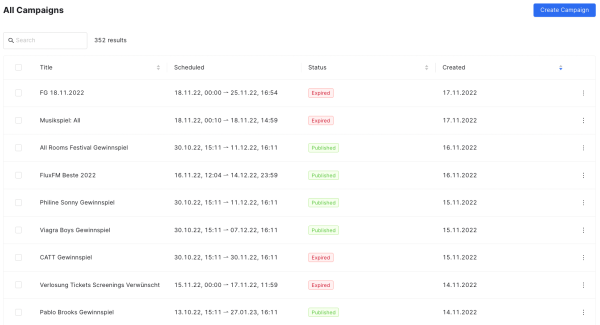
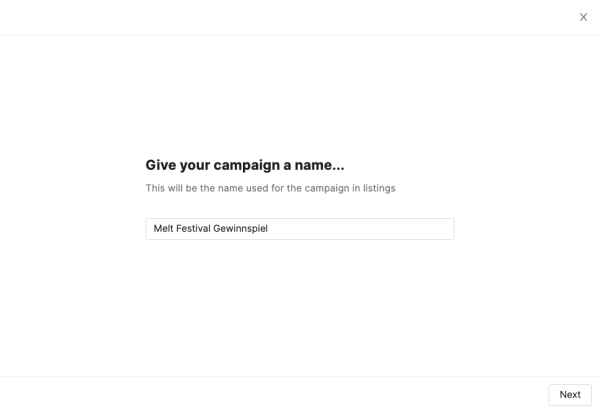
Ob ein Gewinnspiel, eine Befragung oder der Auftrag, Grüße oder Lieblingssongs ans Studio zu schicken – du kannst interaktive Komponenten aus verschiedenen Gründen auf deiner Webseite und App platzieren. All diese Interactions sind Bestandteil einer Campaign und lassen sich im Campaigns-Bereich des radiosphere Studios konfigurieren. Dieser befindet sich im Menü links unter Campaigns. Wenn du da rein klickst gelangst du zur Übersichtsseite all deiner bereits erstellten Campaigns. Um eine neue Campaign zu erstellen wähle oben rechts den blau-hinterlegten Create Campaign-Button aus. Vergebe einen Namen für deine Campaign und klicke auf Next.
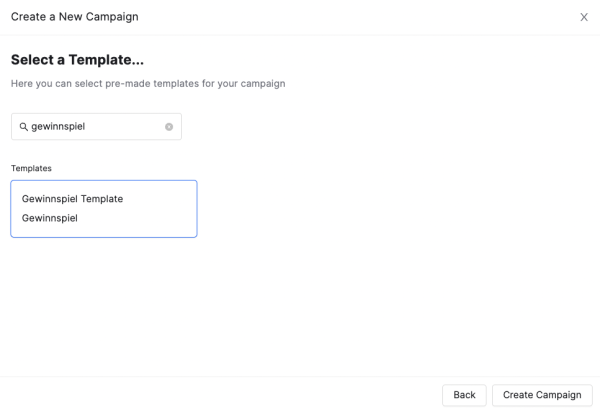
Nun kannst du aus verschiedenen Templates eines auswählen, das zu der Intention deiner Campaign passt. Templates wurden im Vorfeld für deine Organisation erstellt, um dir die Kreation einer neuen Campaign zu erleichtern. Wenn du nicht weißt, was Templates sind, kannst du das hier nachlesen. Klicke auf Create Campaign, um deine Auswahl zu bestätigen. Du kannst den vorher festgelegten Namen ändern, indem du auf Back klickst.
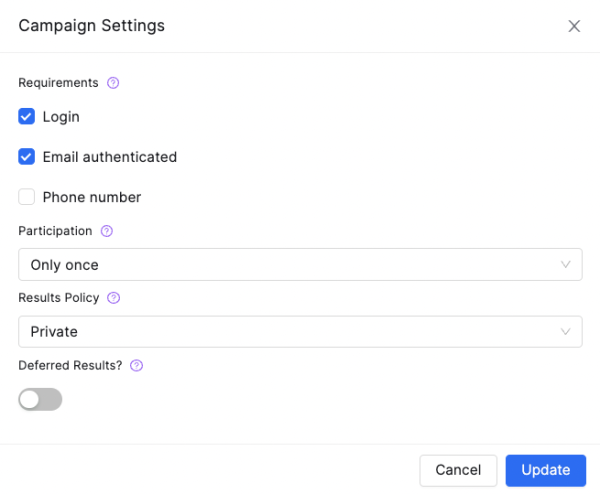
Du gelangst nun zur Detailansicht der Campaign. Unter Actions und dann Update Settings kannst du die Teilnahme-Voraussetzungen festlegen sowie bestimmen, wie oft eine Person an partizipieren kann und wer die Resultate sehen darf. Klicke auf Update, um deine Einstellungen zu speichern oder auf Cancel, um sie zu widerrufen.
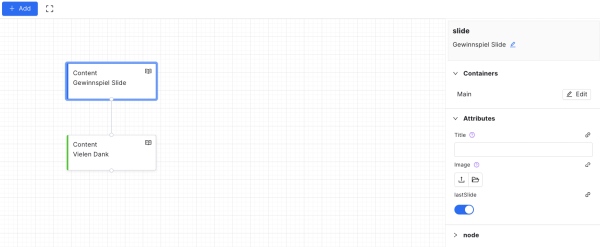
Um die Interactions-Slides abzurufen und zu verändern, klicke auf den Editor-Button oben rechts. Im Campaign-Editor kannst du jetzt alle Slides bearbeiten, neue hinzufügen, ihnen interaktive Komponenten zuordnen oder entfernen, vorhandene Slides löschen und weitere Teilnahme-Spezifizierungen festlegen. Da du im Vorfeld ein Template passend zur Intention deiner Campaign ausgewählt hast, stehen dir im Editor bereits vorgefertigte Slides und Abfolgen zur Verfügung. Möchtest du eine Slides dennoch anpassen wähle sie aus und klicke rechts neben Main auf Edit, um die Slide zu bearbeiten.
Wenn du interaktive Komponenten hinzufügen oder löschen möchtest funktioniert das genau so, wie bei Posts und Seiten. Du weißt noch nicht, wie du Komponenten auf deiner Webseite und App platzierst? Dann lies das hier nach. Erinnerst du dich noch an alle interaktiven Komponenten, mit denen du personenbezogene Informationen abfragen kannst? Wenn nicht, werden sie dir hier erklärt. Und vergiss bloß den Submit Button nicht, damit Teilnehmer:innen ihre Angaben auch an dich übermitteln können!
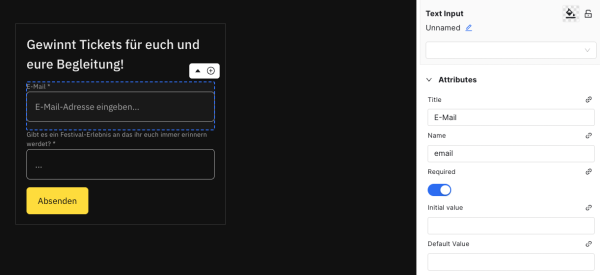
Wenn du fertig mit dem Bearbeiten der Slide bist klicke auf den Close-Button rechts oben, um erneut zur Slide-Übersicht zu gelangen. Besteht deine Campaign aus mehr als einer Slide, musst du eine Reihenfolge festlegen und sie entsprechend miteinander verbinden. Wichtig: Fügst du im jeweiligen Template keine weitere Slide hinzu, sind die vorhandenen Slides bereits miteinander verbunden. In diesem Fall kannst du den nächsten Abschnitt überspringen.
Reihenfolge festlegen und Slides verbinden
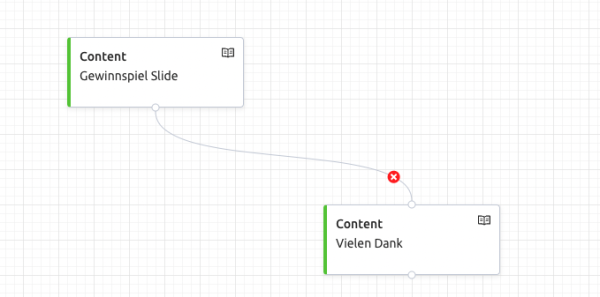
Du bringst Interactions in eine Reihenfolge, indem du Slides anordnest und sie miteinander verbindest. Slides kannst du dazu auf der karierten Fläche frei bewegen. Fahre dazu mit dem Cursor auf die entsprechende Slide und halte die linke Maustaste gedrückt. Für die Verbindung mehrerer Slides untereinander nutzt du Linien. Klicke auf den kleinen weißen Kreis auf der oberen oder unteren, horizontalen Slide-Seite und ziehe die Linie zum kleinen weißen Kreis der Slide, die danach folgen soll. Möchtest du eine Linie löschen fahre mit dem Cursor über eine Linie und klicke auf das kleine rote x.
Um die Reihenfolge weiter einzugrenzen musst du eine Slide als Start- und Last-Slide markieren. Interaktive Komponenten, die du auf der Start-Slide platzierst, werden den Teilnehmer:innen zuerst angezeigt. Kennzeichne die entsprechende Slide, indem du sie auswählst und anschließend auf Mark Start Node klickst. Die Last-Slide markiert wiederum die letzte Slide, die ausgefüllt bzw. erreicht werden muss, damit die Teilnahme als erfolgreich abgeschlossen gilt. Aktiviere den Last Slide-Hebel, um die Kennzeichnung vorzunehmen. Wichtig: Die Last-Slide muss nicht zwangsläufig eine Danksagung sein. In den meisten Fällen gilt die Teilnahme auch als wirksam, wenn Nutzer:innen die Teilnahme abbrechen, allerdings vorher alle nötigen Felder ausgefüllt und ihre Angaben erfolgreich abgeschickt haben. In diesem Fall wird ihnen die Danksagung nicht zwingend angezeigt. Es macht daher Sinn, die Slide als Last-Slide zu vermerken, auf der die letzte interaktive Komponente platziert ist.
Bist du zufrieden mit deiner Campaign kannst du sie abspeichern und publizieren. Du kannst deine Campaign erst auf deiner Webseite und App sichtbar machen, nachdem du sie freigegeben hast. Klicke dazu auf der Detailansicht der Campaign auf Actions und dann auf Enable.
Campaign auf deiner Webseite und App publizieren
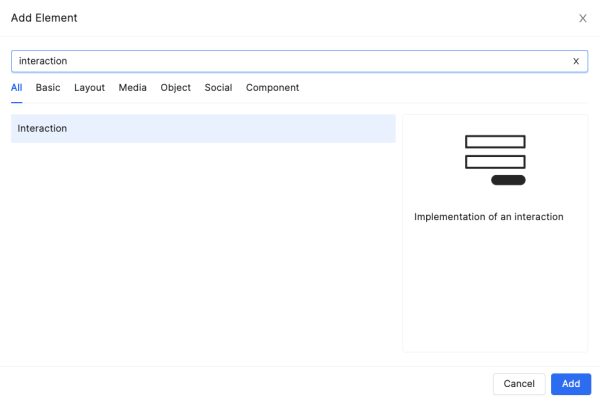
Öffne die Content-Seite, auf der du deine Campaign platzieren möchtest im radiosphere Studio Editor. Klicke in der oberen Leiste neben dem Select-Button auf den Add-Button. Wähle den blau markierten Bereich aus, in dem du die interaktiven Komponenten deiner Campaign platzieren möchtest. Hast du den passenden Bereich ausgewählt, dann öffnet sich ein neues Fenster mit allen verfügbaren Komponenten. Suche in der Suchzeile ganz oben nach Interaction und klicke auf Add.
Links in der Vorschau wird dir ein mit einer blau-gestrichelten Linie umrandeter Bereich angezeigt. Rechts unter Attributes kannst du nun im Interaction-Feld nach deiner Campaign suchen. Nachdem du die passende Campaign ausgewählt hast taucht der Name im markierten Feld auf. Speichere und publiziere die Seite, damit Benutzer:innen deine Campaign sehen können. Wichtig: Die Interactions werden nicht in der Vorschau angezeigt, sondern erst auf der Webseite und App.
