Einen einfachen Artikel erstellen
Hier lernst du wie du einen einfachen Artikel erstellst. Das ist mit radiosphere ganz simpel und du hast schnell Erfolgserlebnisse.
30.05.2023
Die Erstellung eines Artikels beginnt im Bereich Content im seitlichen Menü.
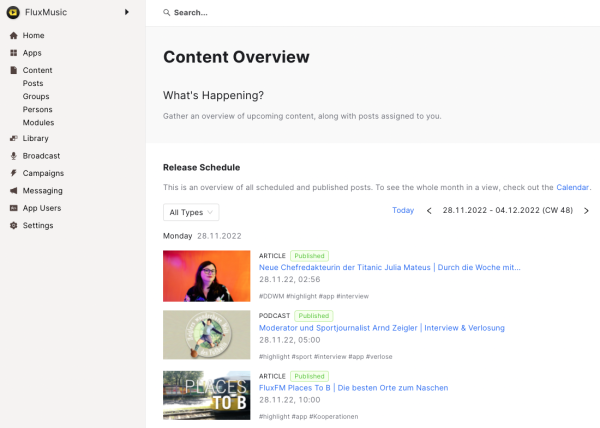
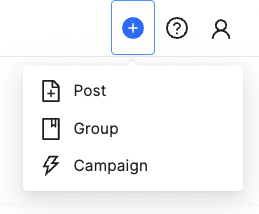
Hier findest du oben rechts den blauen Plus-Button und kannst im Dropdown-Menü Post auswählen.
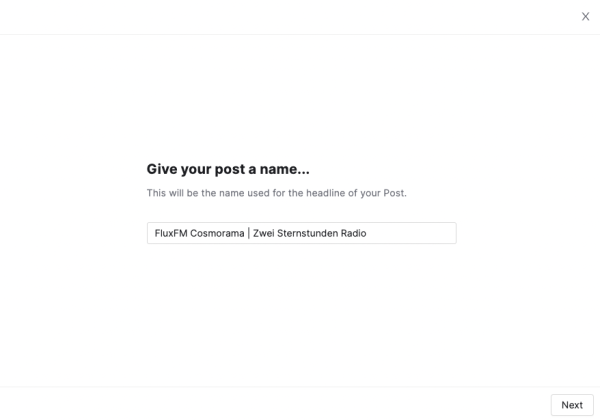
Im sich nun öffnenden Fenster gibst du deinem Artikel einen Titel und klickst auf Next.
Im nächsten Schritt wählst du die Vorlage aus, mit der du deinen Artikel erstellen möchtest. Dabei wird unterschieden zwischen normalen Text-Artikel-Vorlagen, Event-Vorlagen und Podcasts. Diese erkennst du jeweils am passenden Bild.

- Artikel
- Podcast

- Event
Je nachdem, wie das radiosphere Studio für deinen Radiosender konfiguriert ist, sind manche Vorlagen aus den Screenshots für dich nicht verfügbar. Dafür siehst du möglicherweise andere Vorlagen.
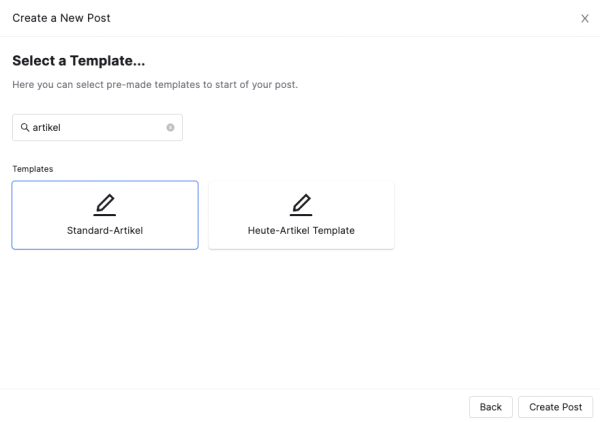
In diesem Beitrag nutzen wir den "Standard-Artikel" als Vorlage, um einen einfachen Artikel zu erstellen. Dazu klicken wir auf den Standard-Artikel und danach auf Create Post, um den Artikel zu erstellen.
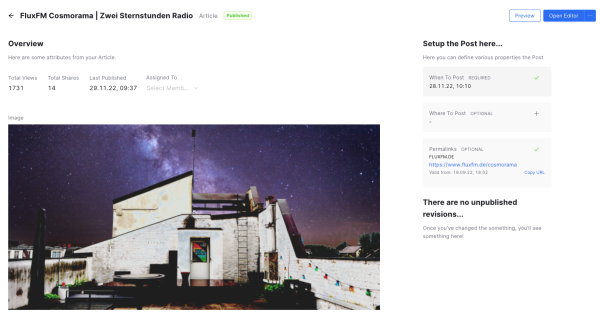
Nun kommst du zur Übersichtsseite. Hier kannst du nun entweder auf der rechten Seite schon die Einstellungen des Posts konfigurieren (zum Beispiel wann der Post veröffentlicht werden soll, welchen Post-Gruppen er hinzugefügt werden soll, welche Permalinks er haben soll).
Um den Artikel zu erstellen klickst du nun auf Open Editor rechts open.
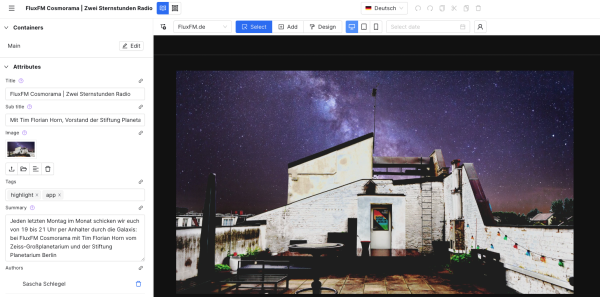
Anschließend öffnet sich der Editor mit einem leeren Artikel-Template.
Ergänze eine Überschrift links unter Title
und falls du möchtest einen weiteren kurzen Text bei Sub title
Ein Titelbild kannst du links unter Image
hochladen. Ein Bild ist optional und wird nur angezeigt, wenn du auch ein Bild hochgeladen hast. Ansonsten passt sich das Design auf der Webseite an.
Um einen Text einzufügen gehst du auf die entsprechende Stelle im Artikel und schreibst dort direkt in den Editor hinein oder kopierst den Text aus einer anderen Quelle hinein. Am besten wird hier das Kopieren aus Microsoft Word unterstützt.
Es kann sein, dass deine Radiostation auch eine Summary
verlangt, um deinen Artikel bei Google besser auffindbar zu machen. Dann musst du auch noch dieses Feld links an der Seite ausfüllen.
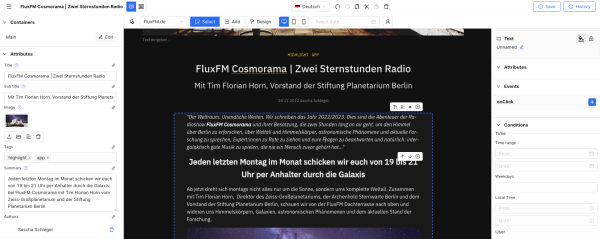
Die Reihenfolge der oben genannten Schritte ist dabei nicht relevant.
Spätestens jetzt, optional auch zwischendurch, musst du durch das Drücken des Save-Buttons oben deinen Artikel speichern.
Um den Artikel in der Vorschau zu sehen oder diesen später zu veröffentlichen sollte zusätzlich
Publish gedrückt werden.

Mit einem Klick auf Publish kannst du dann noch einmal die Einstellungen des Beitrags überprüfen. Du kannst einen Artikel sofort veröffentlichen oder ihn für später vorplanen. Dann wird er automatisch auf der Webseite veröffentlicht, sobald das Erscheinungsdatum eingetreten ist.
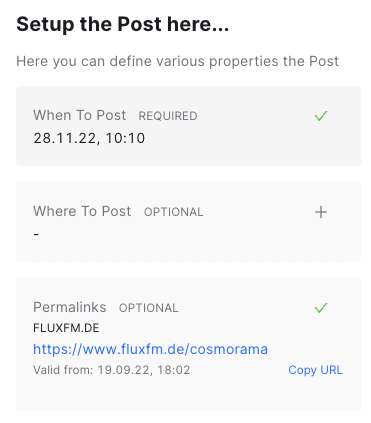
Folgend dieser Schritte ist die einfachste Form eines Artikels bereits erstellt.
Durch den Menü-Button oben links kommst du zurück zur Übersicht. Jetzt kannst du unter Preview den Artikel begutachten.
Wenn der Artikel via Publish veröffentlicht wurde und das Schedule Date passend gesetzt ist, ist der Artikel nun veröffentlicht und für alle sichtbar.
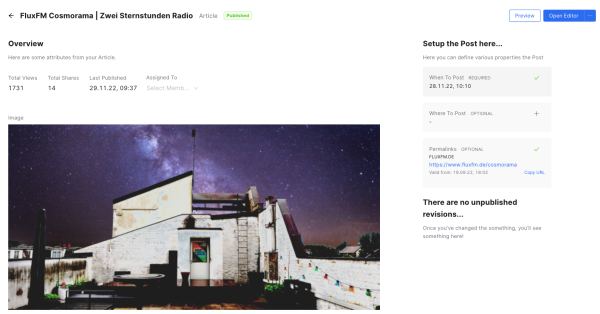
Nun ist der Artikel veröffentlicht und für Nutzer mit dem Link sichtbar.
Um den Artikel wieder zu deaktivieren oder zu löschen kannst du oben rechts auf die drei Punkte neben Open Editor klicken. Dort kannst du einen Artikel entweder deaktivieren (Archive Post) oder endgültig löschen (Delete Post).