Tags
Das Taggen von Inhalten ermöglicht es dir, deinen Content innerhalb des radiosphere Studios zu organisieren.
01.06.2023
Mit Tags versehen werden können Posts, Groups, Pages und Persons. Tags bilden also neben den Groups eine weitere Möglichkeit zur Kategorisierung von Inhalten, die im Gegensatz zu themenspezifischen Gruppen aber auch auf Pages anwendbar ist.
Tag Types
Im radiosphere Studio kannst du zwischen unterschiedlichen Tag Types wählen – je nachdem für welche Art Content du den Tag nutzen möchtest. Standardmäßig gibt es drei Tag Types, die jedoch auf Wunsch erweitert werden können:
Common: Gilt für alle Arten deines Content, die du innerhalb Posts oder Pages platzierst.
Member: Diese Tags sind nur auf Member anwendbar. Hiermit können unter anderem Jobtitel aber auch Aufgabenfeld getagged werden. Also z.B. "Moderator:in", "Bildredaktion" usw. Diese Tags können dann unter Persons im jeweiligen Profil einer Person eingetragen werden, um deren Teamzugehörigkeit anzuzeigen. Zudem können Mitarbeiter:innen nach dem gesetzten Tag aufgelistet werden.
Vermarktungs- und News Tags: radiosphere unterstützt verschiedene Drittanbieter (z.B. Ströer oder dpa-Nachrichten), die jeweils ihre eigenen Tags haben. Mit Hilfe dieser Tags kannst du deren Content-Elemente innerhalb deiner Webseite und App taggen. Diese Tag Types beinhalten bspw. die Vermarktungszonen auf deinen Seiten oder automatische Nachrichten-Tags, mit denen dpa-Artikel markiert werden können.
Einen Tag erstellen
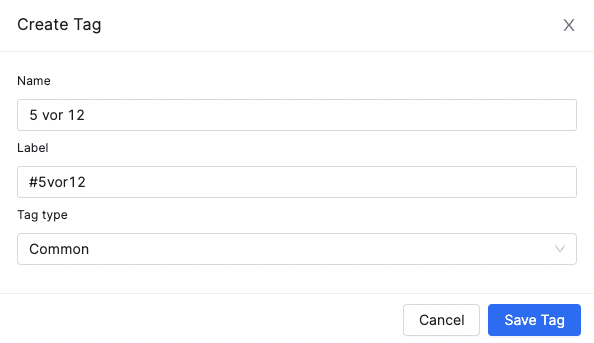
Um einen Tag zu erstellen, klicke im radiosphere Studio links im Auswahlmenü auf Library > Tags und anschließend auf der Tags-Übersichtsseite oben rechts auf den blau-hinterlegten Create Tag-Button. Gebe nun in der Name-Zeile den Namen deines Tag ein (z.B. 5 vor 12). Unter Label trägst die Tag-Bezeichung mit einem #-Zeichen ein (z.B. #5vor12). Zum Schluss kannst du den Tag noch einem Type zuordnen (in diesem Fall Common). Klicke auf Save Tag, um die Erstellung abzuspeichern. Klicke auf Cancel, um den Vorgang ohne Speicherung abzubrechen.
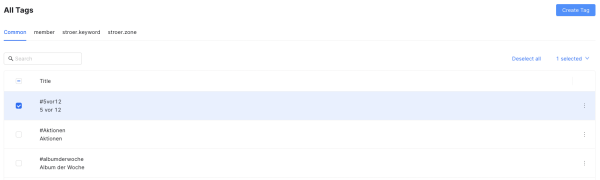
Nachdem du den Tag gespeichert hast, gelangst du erneut zur Tags-Übersichtsseite. Hier sieht du alle bereits erstellten Tags deiner Organisation. Um einen Tag zu bearbeiten, klicke rechts neben dem entsprechenden Tag auf das Drei-Punkte-Menü und dann auf Edit. Du kannst den Tag löschen, indem du auf das drunterliegende Delete-Feld drückst.
Content vertaggen
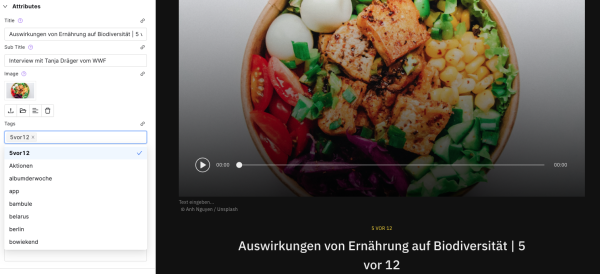
Öffne den entsprechenden Content im radiosphere Studio Editor. Links in den Einstellungsmöglichkeiten findest du eine Zeile, in der du Tags platzieren kannst. Klicke in die Zeile und Suche nach dem gewünschten Tag. Hast du einen Tag hinzugefügt, taucht er automatisch in der Vorschau über dem Titel deines Contents auf. Du kannst so viele Tags hinzufügen, wie du magst. Möchtest du einen Tag löschen, klicke rechts neben ihm auf das x.