
radiosphere Studio Editor
Der radiosphere Studio Editor ist das Herzstück des CMS.
28.05.2023
Mit dem radiosphere Studio Editor kreierst du Content, fügst Komponenten hinzu und veränderst sie nach deinen Ansprüchen, nimmst SEO-Optimierungen vor, erstellst Social Embeds für deine Social-Media-Kanäle und vieles mehr. Der Editor bietet dir neben zahlreichen Möglichkeiten, deine Webseite und App mit tollen Inhalten zu füllen, auch eine intelligente Vorschau deiner Anpassungen.
WYSIWYG Preview
Die WYSIWYG Preview (What You See Is What You Get) sorgt dafür, dass du Änderungen im Editor sofort anhand der Vorschau direkt in der Mitte nachvollziehen kannst. Damit kannst du Komponenten noch besser positionieren sowie ihre Größe und Spacings zueinander einstellen. Das erleichtert dir die Konzipierung deiner Seiten enorm.
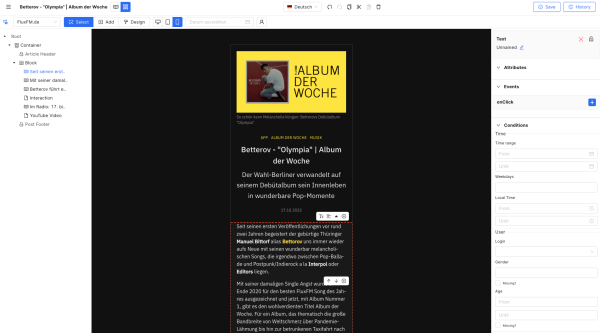
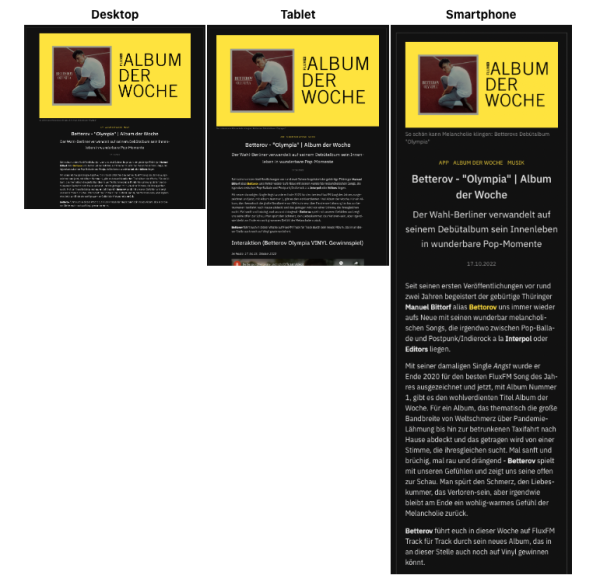
Du kannst dir zudem deine Seite oder Post zugeschnitten auf Bildschirmgröße der drei Device-Typen Desktop, Tablet und Smartphone anzeigen lassen. Du siehst sofort, wie die Größe des Screens die Anordnung sowie das Ausmaß der Komponenten verändert.
Inhalte rückgängig machen, wieder herstellen, löschen, kopieren, einfügen und ausschneiden
Solltest du einmal nicht zufrieden mit deinen Änderungen sein, kannst du sie selbstverständlich rückgängig machen sowie frühere Anpassungen wieder herstellen. Über den History-Button oben rechts in der Ecke kannst du zudem auf alle zuvor vorgenommenen Speicherstände zurückgreifen. Es werden dir zudem Buttons zum kopieren, einfügen sowie ausschneiden von Komponenten bereitgestellt.
Root-Übersicht
Die sogenannte Root ist eine Übersicht des Aufbaus deiner Seite oder deines Posts. Sie symbolisiert die Anordnung der Komponenten von Anfang bis Ende. Aber nicht nur das: Mit Hilfe der Root-Übersicht kannst du neue Komponenten hinzufügen, sie in ihrer Reihenfolge verschieben sowie Root-Abschnitte kopieren und einfügen – und das seitenübergreifend. Klicke hier, wenn du mehr darüber erfahren möchtest.
Add-Button
Dies ist eine weitere Option, neue Komponenten zu deinem Post oder deiner Seite hinzuzufügen. Erfahre hier mehr darüber.
Select-Einstellungen
Mit Klick auf den Select-Button öffne sich auf der rechten Seite die Komponenten-Einstellungen. Hier kannst du zum Beispiel sowohl den beinhalteten Content als auch das Layout bestimmen und Verlinkungen sowie Conditions festlegen.
Design-Einstellungen
Die Größe der Komponenten sowie deren Spacings zueinander kannst du mit Hilfe der Design-Einstellungen bestimmen. Dieser Bereich ist besonders für Nutzer:innen mit Vorkenntnissen ausgelegt. Möchtest du Designs dennoch konfigurieren, empfehlen wir dir, relevante Artikel zu diesem Thema in unserem Help Center durchzulesen.
Erweiterte Komponenten-Einstellungen
Manchmal kommt es vor, dass du Komponente nicht über die Select-Einstellungen bearbeiten kannst. Im Falle dessen musst du dies mit dem erweiterten Einstellungen tun. Wieso fragst du dich? Das kannst du hier nachlesen.
Speichern ist nicht gleich Publizieren
In vielen Fällen möchtest du dir deinen soeben erstellten Post oder deine veränderte Seite als Live-Preview anzeigen lassen, bevor du sie für alle sichtbar publiziert. Aus diesem Grund kannst du deine Kreation speichern, ohne sie zu veröffentlichen. Bitte bedenke aber, dass der Content dann eben nicht automatisch auf deiner Webseite oder App aufrufbar ist, sondern nur im System gespeichert wurde. Du musst immer auch auf den Publish-Button klicken, um Inhalte zu publizieren. Wichtig: Dieser Button erscheint erst, nachdem du deine Anpassungen abgespeichert hast.